Das All-in-One Reset- & Steuerungstool
für Panasonic- und BirdDog-PTZ-Kameras
— direkt
aus deinem Browser
Entwickelt für Techniker, die Kameras bei Live-Produktionen in unbekanntem Zustand übernehmen.
Läuft lokal. Direkter Zugriff auf Panasonic- und BirdDog-PTZ-Kameras über das Netzwerk. Keine Cloud, kein Abo.
Gezielter Reset — kein Werksreset
Nach dem Reset
Jede Kamera befindet sich in einem definierten, verifizierten Zustand — vergleichbar über das gesamte Rig und bereit für Weißabgleich und Schwarzabgleich. Kein Rätselraten, keine Überraschungen beim Go-Live.
Warum kein Werksreset?
Ein Werksreset führt zu Signalausfall und erfordert Menüzugriff direkt am Kameragehäuse. smart-reset setzt gezielt nur die Farbparameter zurück — keine Signalunterbrechung, kein physischer Zugriff nötig.
Rücklesung bei jeder Änderung
Jeder Befehl wird durch Rücklesen des tatsächlichen Kamerazustands bestätigt. Du siehst, was die Kamera akzeptiert hat — nicht nur, was gesendet wurde.
Vom unbekannten Zustand zur Kalibrierbereitschaft
Kameras erkennen
Starte smart-reset und öffne localhost:8765. Der Scanner findet automatisch jede
Panasonic- und BirdDog-Kamera im Netzwerk — ohne IP-Konfiguration.
Aktuelle Werte auslesen
Kamera auswählen. smart-reset liest sofort alle aktuellen Farb- und Belichtungsparameter aus, sodass du genau weißt, in welchem Zustand sich die Kamera befindet, bevor du etwas änderst.
Verifizierten Reset anwenden
Die Farb-Reset-Sequenz auslösen. Jeder Parameter wird gesetzt und per Rücklesung bestätigt — so weißt du, dass die Kamera den Wert akzeptiert hat, nicht nur, dass der Befehl gesendet wurde.
Bereit für Weißabgleich & Schwarzabgleich
Alle Kameras befinden sich jetzt in einem definierten, vergleichbaren Zustand. Weiter direkt zu Weißabgleich und Schwarzabgleich — mit der Sicherheit, dass jede Kamera von derselben Basis startet.
Volle Kontrolle, nicht nur Reset
Über den Farb-Reset hinaus übernimmt smart-reset die alltäglichen Verwaltungsaufgaben, für die man früher die eigene Web-UI der Kamera — oder ihr physisches Menü — öffnen musste.
IP konfigurieren
Ändere die IP-Adresse einer gefundenen Panasonic-Kamera — Netzmaske und Gateway sind ebenfalls editierbar, sodass du eine Kamera nach einem Werksreset in ein anderes Subnetz verschieben kannst. Ein Toast bestätigt, sobald die Kamera unter der neuen Adresse antwortet, die Felder aktualisieren sich automatisch. Funktioniert innerhalb von ca. 20 Minuten nach dem letzten Bootvorgang der Kamera.
Kamera neu starten
Starte eine gefundene Panasonic-Kamera remote neu — praktisch, um das 20-Minuten-Fenster für die IP-Konfiguration zu erneuern. Admin-Zugangsdaten werden einmalig per Popup abgefragt und nie gespeichert.
Kameraname
Lese den aktuellen Namen/Titel der Kamera aus und benenne ihn direkt im Browser um, gleich neben dem Verbindungsstatus.
Presets löschen
Lösche einen einzelnen Preset, einen Bereich oder alle Presets auf einmal — Speicherplatz, Name und Thumbnail bei Panasonic-UE-Serie; nur Speicherplatz bei HE-Serie und HR140.
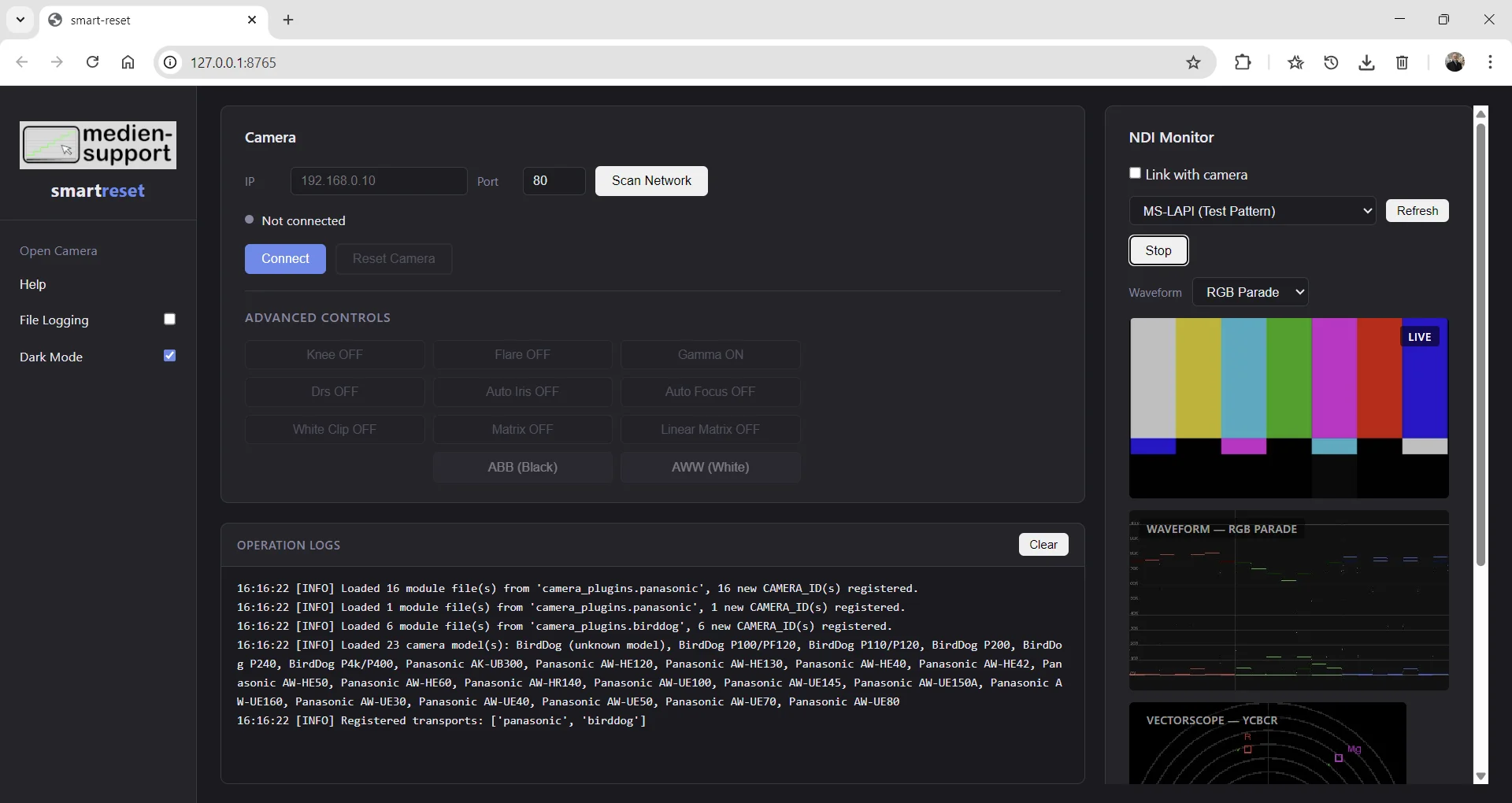
Live-Vorschau und Referenz-Scopes, direkt im Browser
Bei Panasonic-Kameras startet die integrierte Kameraansicht automatisch — derselbe Feed, den auch die eigene Web-UI der Kamera zeigt, erstes Bild in deutlich unter einer Sekunde, und funktioniert auf jeder Plattform. NDI steht als optionale Alternative für jede Kameramarke zur Verfügung — der richtige Weg für BirdDog-Kameras, die keine integrierte Ansicht bieten. Alle Scopes unten funktionieren unabhängig von der Quelle gleich: berechnet im BT.709-Farbraum, mit Raster bei 0, 25, 50, 75 und 100 IRE.
RGB Parade
R-, G- und B-Kanal nebeneinander — Farbstiche und Kanalungleichgewicht auf einen Blick erkennen.
RGB Overlay
Alle drei Kanäle auf derselben Achse — der schnellste Weg, Weißabgleich und Gesamtbelichtung gleichzeitig zu prüfen.
Luma (Y)
Standard-BT.709-Luma (Y = 0,2126·R + 0,7152·G + 0,0722·B) für eine saubere Beurteilung von Belichtung und Kontrast.
Vektorskop
YCbCr-BT.709-Spur mit Sättigungsringen alle 10 %, Fadenkreuz im Neutralpunkt und 75-%-Farbbalken-Zielboxen.


NDI HX wird nicht unterstützt. Nur Full-Bandwidth-NDI.
Unterstützte Kameras
Hardware-getestet auf drei Modellen. Die Unterstützung weiterer Panasonic- und BirdDog-Kameras basiert auf der API-Dokumentation und wird als ungetesteter Beitrag akzeptiert.
Panasonic UE-Serie
- AW-UE160 Getestet
- AW-UE145 / UE150A Getestet
- AW-UE100 Getestet
- AW-UE70 / UE80 API
- AW-UE30 / UE40 / UE50 API
Panasonic HE / HR
- AW-HE40 / HE42 / HE50 API
- AW-HE60 / HE120 / HE130 API
- AW-HR140 API
- AK-UB300 API
BirdDog — Full Matrix
- P200 Getestet
- A200 / A300 API
- 14-Parameter-Farbmatrix
BirdDog — Standard
- P100 / PF120 API
- P110 / P120 API
- 12-Parameter-Farbmatrix
BirdDog — Weitere
- P4k / P400 / P240 API
- Generischer Fallback für nicht gelistete Modelle
Was du brauchst
smart-reset ist schlank — keine spezielle Hardware oder Software-Stack nötig.
Windows (exe)
- Windows 10 oder neuer
- Netzwerkverbindung (Kabel empfohlen)
- Kameras im selben Subnetz
- NDI-Monitor: nur Windows
macOS (aus dem Quellcode)
- Python 3.10 oder neuer
- Netzwerkverbindung
- Kameras im selben Subnetz
- NDI SDK für den NDI-Monitor
Netzwerk
- Alle Geräte im selben lokalen Netzwerk
- UDP-Broadcast muss erlaubt sein
- Port 8765 muss frei sein
- WLAN funktioniert, Kabel ist zuverlässiger
Kostenlos & Open Source — herunterladen und starten
Letztes Update: September 2026 (v1.2.0) · Aktiv gepflegt
Mit der Windows-exe — sonst nichts nötig.
Für macOS: siehe aus dem Quellcode unten.
smart-reset.exe
Alles in einer ausführbaren Datei — Kamerasteuerung, Farb-Reset und NDI-Monitor mit praxistauglichen Scopes. Panasonic- und BirdDog-Unterstützung inklusive. NDI-Runtime ist enthalten.
Von GitHub herunterladenWindows zeigt beim ersten Start der .exe möglicherweise eine SmartScreen-Warnung. Klicke auf Weitere Informationen → Trotzdem ausführen. Das ist bei unsignierter Open-Source-Software normal.
Aus dem Quellcode — Windows · macOS
Erfordert Python 3.10+. Auf macOS muss für den NDI-Monitor zusätzlich das NDI SDK separat installiert werden.
# Repo klonen und wechseln
git clone https://github.com/AndyJae/smart-reset-browser.git
cd smart-reset-browser

# Virtuelle Umgebung erstellen und aktivieren
python -m venv .venv
.venv\Scripts\activate

# Abhängigkeiten installieren
pip install -r requirements.txt

# Starten — Browser öffnet sich unter http://localhost:8765
py web_main.py
Gebaut mit
Zu smart-reset beitragen
Der wertvollste Beitrag ist die Unterstützung neuer Kameramodelle. Alles Nötige findest du in der Plugin-Architektur. Entwickler sind eingeladen, neue Ideen einzubringen und die Richtung des Projekts aktiv mitzugestalten.
Welche Beiträge willkommen sind
- Neue Kamerahersteller hinzufügen
- Neue Kameramodelle hinzufügen
- Neue Werte für die Reset-Sequenz hinzufügen
- Bugfixes für bestehende Reset-Sequenzen
- Verbesserte Netzwerk-Erkennung
- Korrekturen an der Dokumentation
- Die Richtung des Projekts mitgestalten
Eine Panasonic-Kamera hinzufügen
camera_plugins/panasonic/aw_ue80.pyals Ausgangspunkt kopieren- Datei
aw_<modell>.pyoderak_<modell>.pynennen — der Loader filtert nach Präfix CAMERA_ID,DISPLAY_NAMEundPROTOCOL = "panasonic"setzenRESET_COMMANDS,UI_BUTTONS,UI_DROPDOWNS,UI_LAYOUTdefinieren- Gegen echte Hardware testen
Eine BirdDog-Kamera hinzufügen
camera_plugins/birddog/p200.pyals Ausgangspunkt kopieren- Gleiche Struktur wie bei Panasonic — REST/JSON statt CGI; API-Port ist 8080
- Gegen die BirdDog-REST-API-Dokumentation für dein Modell prüfen
- Gegen echte Hardware testen
Einen neuen Hersteller hinzufügen
- Zwei Ebenen: ein Transport (
transport.py) und ein Modul pro Modell - Der Transport implementiert das Protokoll — wie Befehle gesendet und Antworten geparst werden
- Modell-Dateien definieren Reset-Befehle und UI — gleiche Struktur wie bei Panasonic oder BirdDog
- Vollständiger Vertrag in
core/interfaces.py - Vollständige Architektur dokumentiert in DOKU.md im Repository
Private Plugins
- Plugins können unabhängig entwickelt werden — kein Fork nötig
- Neuen Ordner in
camera_plugins/mit einertransport.pyund deinen Modell-Dateien anlegen - Die Registry erkennt sie beim Start automatisch
- Nützlich für proprietäre oder interne Kamerasysteme
- Vollständiger Plugin-Vertrag in DOKU.md
Checkliste für Pull Requests
- Ein Kameramodell pro PR
DISPLAY_NAMEentspricht exakt dem offiziellen Produktnamen- Keine Änderungen außerhalb von
camera_plugins/, außer vorher in einem Issue besprochen - Auf echter Hardware getestet — das in der PR-Beschreibung angeben
PRs ohne Hardware-Test werden als „ungetestet" akzeptiert und mit einem Warnhinweis im Modul-Header gemergt. Fragen? Issue öffnen oder kontaktiere support@medien-support.com.
Über Updates informiert werden
Hinterlasse Name und E-Mail, und wir melden uns, wenn es Neuigkeiten gibt. Kein Spam — nur Release-Notes.
Optional. Kein Konto nötig. Jederzeit abmeldbar durch Antwort auf die E-Mail.
smart-reset-registration@medien-support.com
Danke — wir halten dich auf dem Laufenden!
Brauchst du Hilfe oder ein individuelles Setup?
Für Support-Fragen, individuelle Kamera-Integrationen oder Vor-Ort-Einsätze — schick uns eine kurze Beschreibung deines Setups und was du brauchst.
Telefon
Adresse
medien-support
Andreas Jaenisch
Simplonstr. 65
D-10245 Berlin
Deutschland
Häufig gestellte Fragen
Installation & Einrichtung
py web_main.py. Linux ist noch nicht offiziell getestet.